SSD ou HDD : quel stockage choisir pour votre ordinateur ? Les deux conservent vos fichiers, mais leur fonctionnement et leurs points forts diffèrent. Pour décider, distinguez trois besoins : faire fonctionner le système, travailler sur vos projets et garder les fichiers consultés moins souvent.
Comprendre la différence entre SSD et HDD
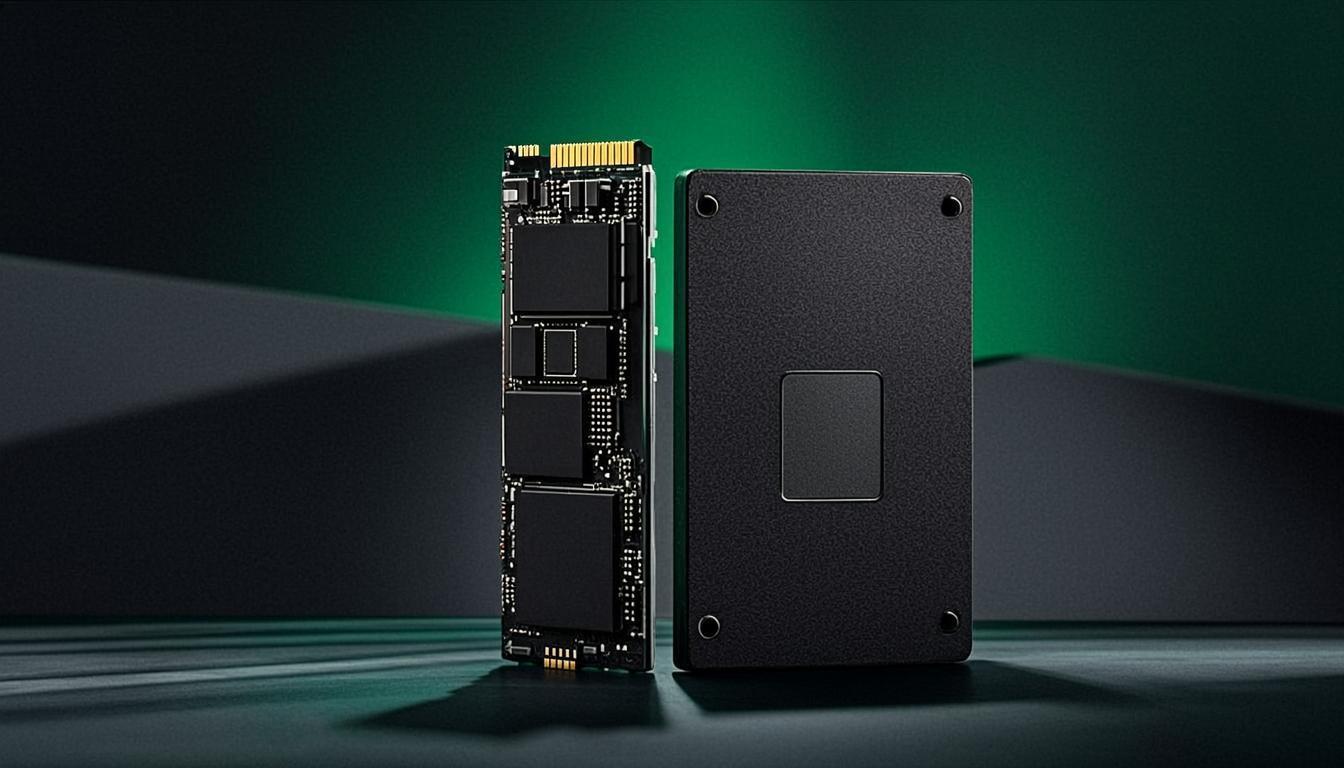
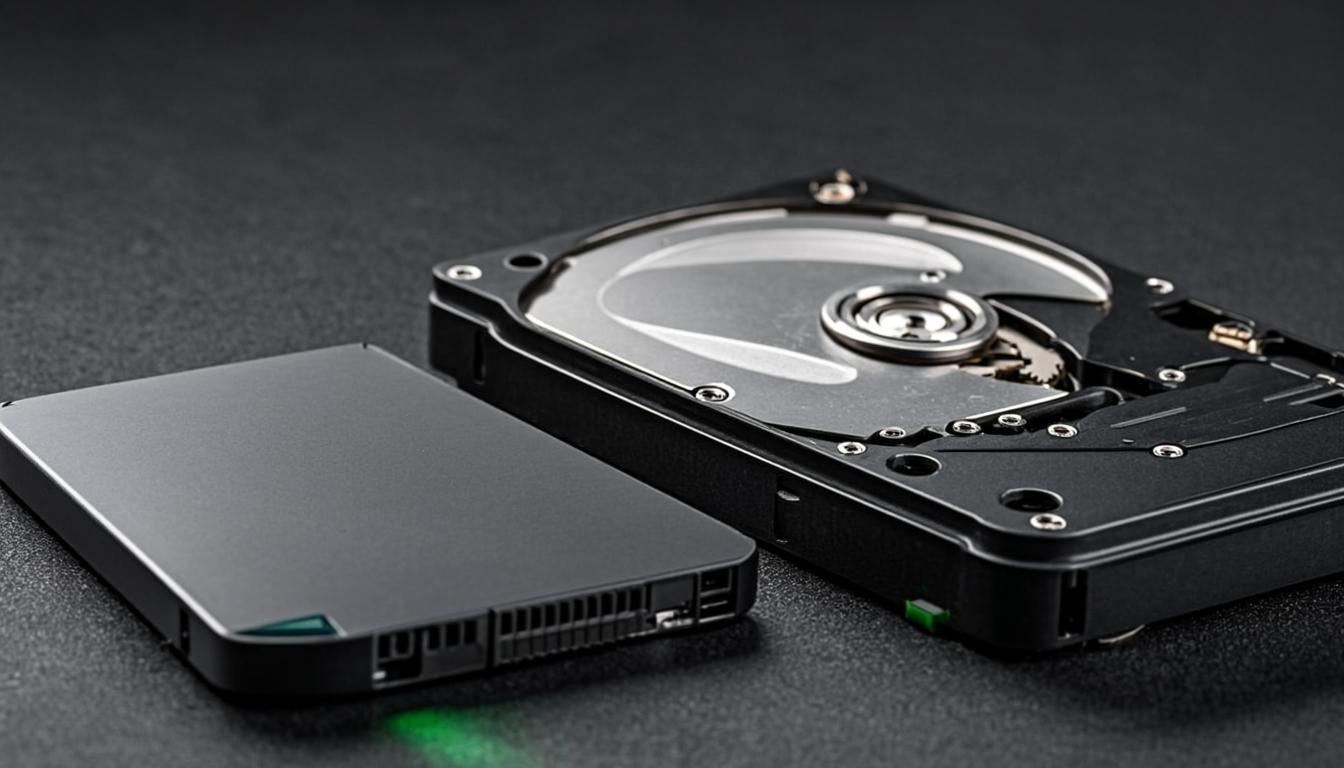
Un HDD est un disque dur mécanique : il utilise des plateaux en rotation et une tête de lecture. Un SSD utilise de la mémoire flash et ne possède pas ces pièces mobiles. Cette différence explique une grande partie de leur comportement au quotidien.
Le SSD est généralement plus réactif pour accéder à de nombreux petits fichiers. Le HDD reste intéressant lorsque l’objectif principal est de conserver un grand volume avec un budget maîtrisé. Comparez toutefois les capacités et les prix réels au moment de l’achat.
Choisir le stockage selon les usages
Système et applications
Un SSD est un choix pertinent pour le système et les logiciels utilisés chaque jour. Il peut réduire les attentes liées aux accès disque. Cela ne signifie pas que tous les calculs ou toutes les connexions Internet deviennent plus rapides.
Projets en cours
Les fichiers sur lesquels vous travaillez souvent peuvent bénéficier d’un stockage réactif. Pour des projets volumineux, estimez l’espace nécessaire aux originaux, aux versions de travail et aux exports avant de choisir la capacité.
Archives et copies de sauvegarde
Un HDD peut convenir à des fichiers peu consultés ou à certaines sauvegardes. Un SSD externe peut aussi être pertinent selon les déplacements et les usages. Le support se choisit avec la méthode de sauvegarde, pas uniquement avec un débit annoncé.
Peut-on utiliser un SSD et un HDD ensemble ?
Oui, si la configuration dispose des connexions et emplacements nécessaires. Une organisation possible consiste à placer le système et les projets actifs sur le SSD, puis à conserver les archives sur un autre support.
Exemple : pour un projet vidéo, vous pouvez distinguer les séquences en cours de montage des anciens exports que vous consultez rarement. Cette séparation vous aide à répartir l’espace sans acheter uniquement selon la capacité totale.
Distinguer stockage supplémentaire et sauvegarde
Déplacer un fichier sur un deuxième disque sans en garder de copie n’est pas une sauvegarde. Et deux disques placés dans la même tour restent exposés à certains incidents communs, comme le vol de l’ordinateur.
Prévoyez une copie indépendante des fichiers importants et vérifiez que vous savez les restaurer. Aucun support n’est infaillible. Le bon choix ne se limite donc pas à « SSD ou HDD » : il comprend aussi l’organisation et la protection de vos données.
FAQ sur les SSD et HDD
Un SSD améliore-t-il automatiquement les images par seconde ?
Non. Son avantage concerne notamment les accès aux données et les chargements. Les performances en jeu dépendent aussi du processeur, du GPU et du titre utilisé.
Un SSD peut-il tomber en panne ?
Oui. L’absence de mécanisme ne supprime pas tous les risques. Conservez une sauvegarde indépendante, quel que soit le type de stockage.
Comment choisir le stockage d’un PC RKN Tech ?
Indiquez la place occupée aujourd’hui, les projets prévus et les fichiers à sauvegarder. Demandez une capacité et une organisation adaptées à ces besoins.