Ajouter de la RAM à un PC peut améliorer le confort lorsque la mémoire manque pendant vos tâches habituelles. Mais acheter une barrette au hasard risque de ne rien résoudre. Avant de démonter la tour, vérifiez le besoin, la compatibilité et les consignes du fabricant.
Confirmer le besoin de mémoire supplémentaire
Ouvrez vos logiciels habituels et observez la mémoire dans le Gestionnaire des tâches de Windows. Faites cette vérification lorsque le ralentissement apparaît. Notez aussi ce qui change lorsque vous fermez une application particulièrement lourde.
Le simple fait qu’un PC soit lent ne prouve pas un manque de RAM. Si le problème vient du stockage, du processeur ou d’une application défaillante, une nouvelle barrette peut apporter peu de changement. Commencez donc par un diagnostic.
Identifier les références du PC et de la carte mère
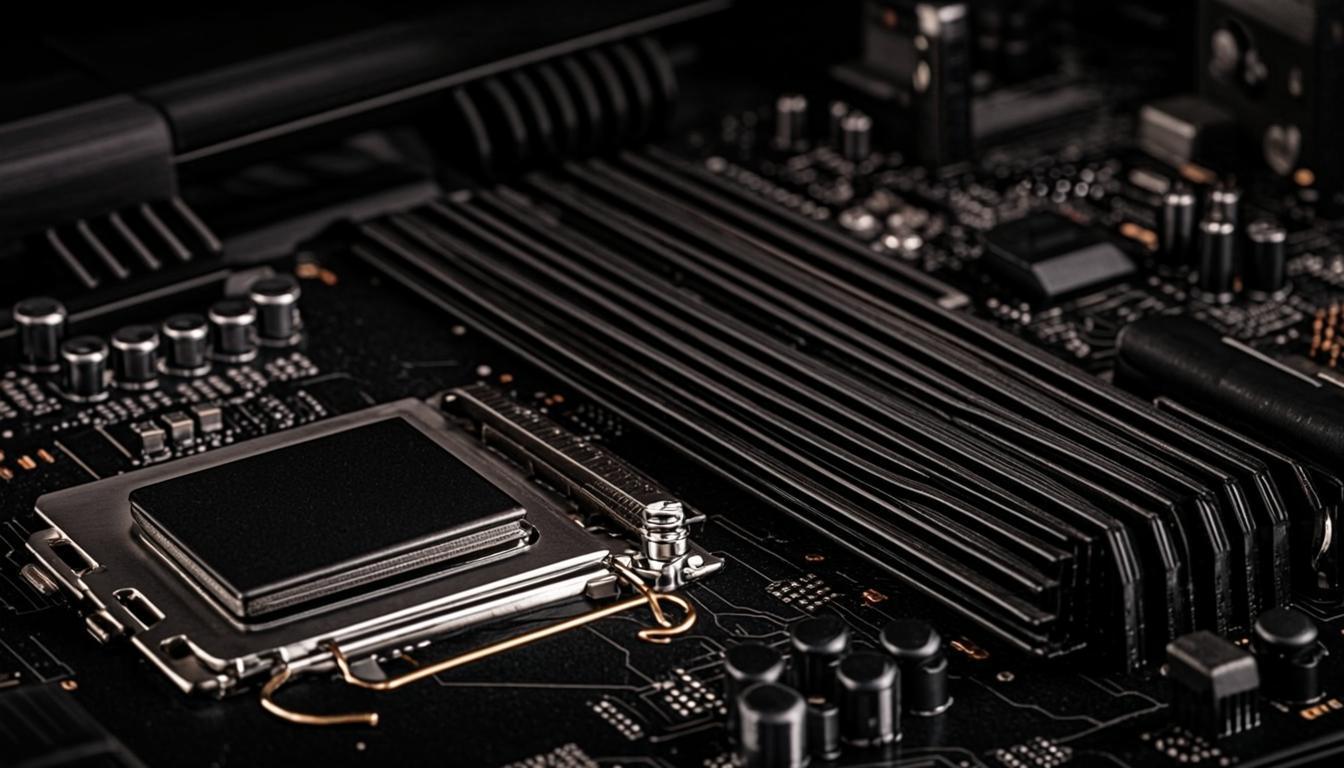
Notez le modèle du PC et, si possible, la référence exacte de la carte mère. Recherchez son manuel officiel. Vérifiez la génération de mémoire acceptée, la capacité maximale, le nombre d’emplacements et les configurations recommandées.
Attention au format et à la génération
Une barrette DDR4 ne se remplace pas simplement par de la DDR5 dans le même emplacement. Les formats utilisés par les tours et les portables peuvent aussi différer. Sur certaines machines, une partie ou la totalité de la mémoire est soudée.
Choisir une combinaison de modules compatible
Si vous conservez des modules existants, relevez leurs caractéristiques. Ne supposez pas que deux barrettes de même capacité fonctionneront de manière optimale ensemble. Privilégiez une combinaison validée pour votre plateforme et suivez l’ordre des emplacements indiqué dans le manuel.
Préparer l’installation de la mémoire
Enregistrez votre travail, arrêtez complètement l’ordinateur et débranchez son alimentation ainsi que les périphériques concernés. Respectez les précautions contre les décharges électrostatiques et les instructions d’ouverture du fabricant. N’ouvrez jamais le bloc d’alimentation.
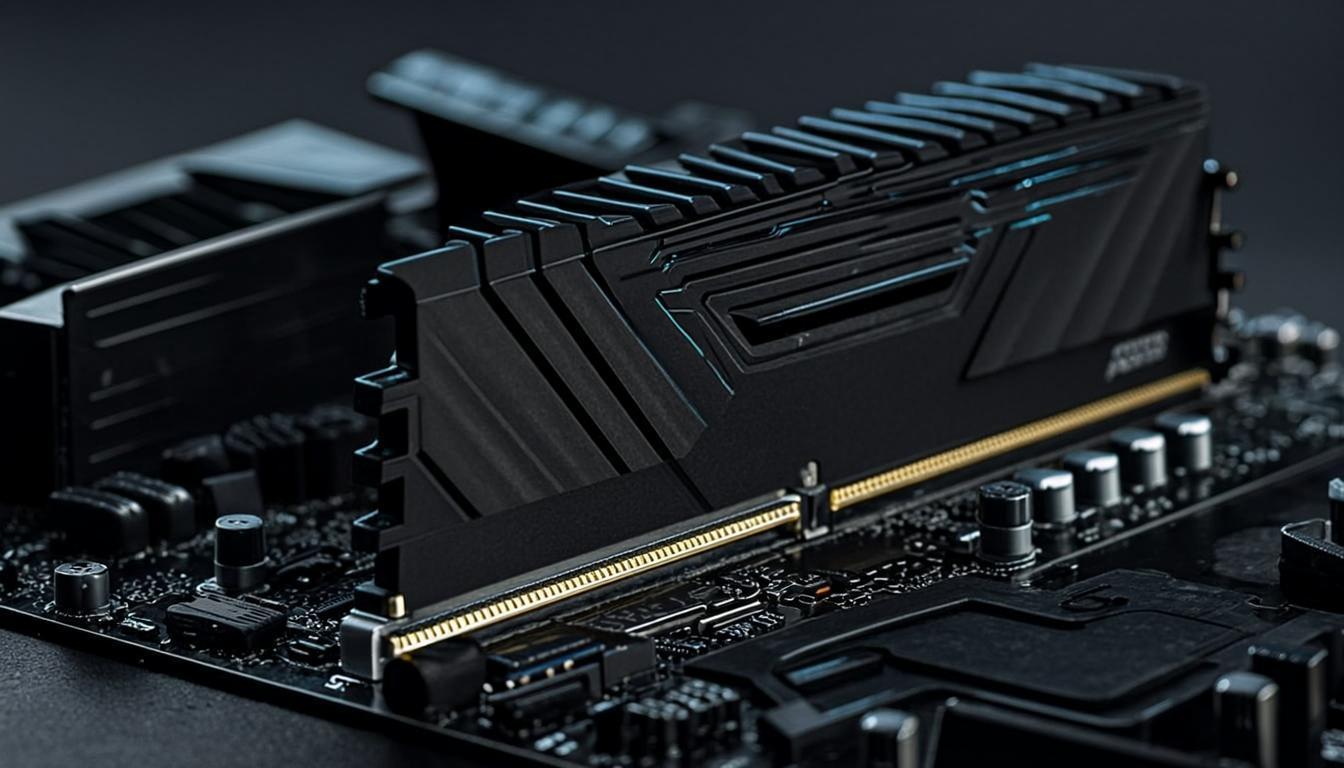
Pour les modules, repérez l’encoche et les loquets. La bonne orientation est indispensable ; ne forcez pas sur une barrette mal alignée. Les détails d’installation dépendent de la carte mère. Si vous hésitez, confiez le montage à une personne qualifiée.
Contrôler le fonctionnement après le montage
Au redémarrage, vérifiez la quantité de mémoire reconnue par le système. Testez ensuite les logiciels que vous utilisez vraiment et observez si les ralentissements ont changé. Un contrôle de stabilité est utile avant de considérer l’intervention comme terminée.
Si le PC ne démarre pas ou signale une erreur, éteignez-le et reprenez les vérifications du manuel. Évitez de multiplier les réglages au hasard. Conservez les références des modules et la description des symptômes pour demander de l’aide.
FAQ sur l’ajout de RAM
Peut-on ajouter de la RAM à tous les PC ?
Non. Certains systèmes ont de la mémoire soudée ou aucune possibilité d’extension. La documentation du modèle doit confirmer l’opération.
Peut-on mélanger plusieurs kits ?
La compatibilité et la stabilité ne sont pas garanties par une capacité identique. Une combinaison de modules validée pour le système simplifie le choix.
Que transmettre à RKN Tech pour parler d’une évolution ?
Préparez le modèle du PC, la carte mère, la mémoire installée et les logiciels concernés. Demandez si une solution ou une prestation adaptée est proposée avant d’acheter.